


WORK
ドット絵のメイキングと描く時のポイントです。
メイキング・バイオリン
バイオリンを作っていきます。
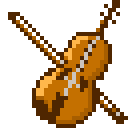
- まず新規作成でキャンバスサイズを決める(下記の柿の画像は横32px×縦32pxのサイズを大きくして見易くしています)
- 大まかな形を描きベタ塗します
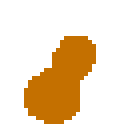
- 形ができたら輪郭を付ける
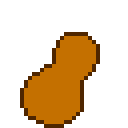
- 各パーツを描く
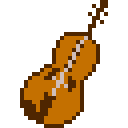
- ハイライトと影を付ける
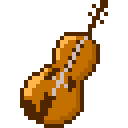
- バイオリンらしさを出すための微修正をする
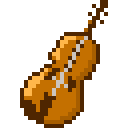
- 6とは別に弓を描く
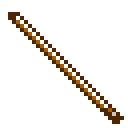
- 6を下に7を上に重ねて、位置を微調整する
- 背景を黒く塗り透過の設定にする(弓の空いてる部分も透過にするのを忘れずに!)
- パレットの色を使っている色だけにする
- PNGファイルで名前を付けて保存する
- 完了
メイキング・柿
柿の果実部分を作っていきます。
※葉は難しいのでここでは割愛させて頂きます。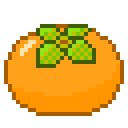
- まず新規作成でキャンバスサイズを決める(下記の柿の画像は横32px×縦32pxのサイズを大きくして見易くしています)
- 大まかな形を描きベタ塗します
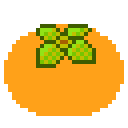
- 形ができたら輪郭を付ける
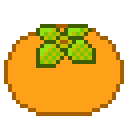
- ハイライトを付ける
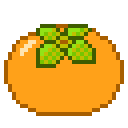
- 影を付ける
- 背景を黒く塗り透過の設定にする
- パレットの色を使っている色だけにする
- PNGファイルで名前を付けて保存する
- 完了
メイキング・風鈴
夏の風物詩、風鈴を作っていきます。
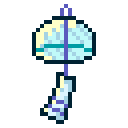
- まず新規作成でキャンバスサイズを決める(下記の柿の画像は横32px×縦32pxのサイズを大きくして見易くしています)
- 輪郭を描く
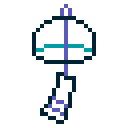
- ガラスの部分と短冊の部分をベタ塗する

- ガラス部分に斜めに線を引く(光が差し込んでるイメージ)
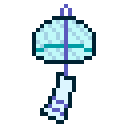
- ガラス部分と短冊の部分にハイライトを付ける
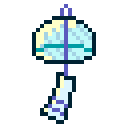
- 短冊部分に影を付ける
- 背景を黒く塗り透過の設定にする
- パレットの色を使っている色だけにする
- PNGファイルで名前を付けて保存する
- 完了
ドット絵の制作のポイント
一からドット絵を作る場合の参考までに。
- カラーパレットについて
- パレットの右上(0番)は透過用の色(黒 #000000)にする。
- どんな色を使用しても良いが、最終的に16色(黒 #000000+15色)以内で収めるようにする。
※ファイルサイズを小さくするためです。 - 色数はできるだけ少なくする。(似通った色は同じ色にするなど)
※こうすることにより作業が楽になり、ファイルサイズが小さくなります。 - 真っ黒(#000000)や真っ白(#ffffff)は使わない。
※真っ黒(#000000)は透過用の色だから、透明にしたいところ(主に背景)以外では使わない。
※真っ白(#ffffff)は色が抜けていると勘違いされるので、白を使いたいときはわずかで良いので色味を足して使う。(例、#fefefeや、赤254緑254青254など)
- キャンバスについて
- キャンバスの大きさ(ピクセル数)は16の倍数が基本です。なのでドット絵のサイズが決まっていなければ16の倍数にしましょう。(16px×16px、16px×32pxなど)
※ドット絵の用途とサイズが既に決まっている場合はそれに合わせてお作りください。
- キャンバスの大きさ(ピクセル数)は16の倍数が基本です。なのでドット絵のサイズが決まっていなければ16の倍数にしましょう。(16px×16px、16px×32pxなど)
- 保存形式
- PNGファイルで保存することをお勧めします。
※PNGファイルのメリットは画像が劣化しにくく、透過ができることです。
- PNGファイルで保存することをお勧めします。
